
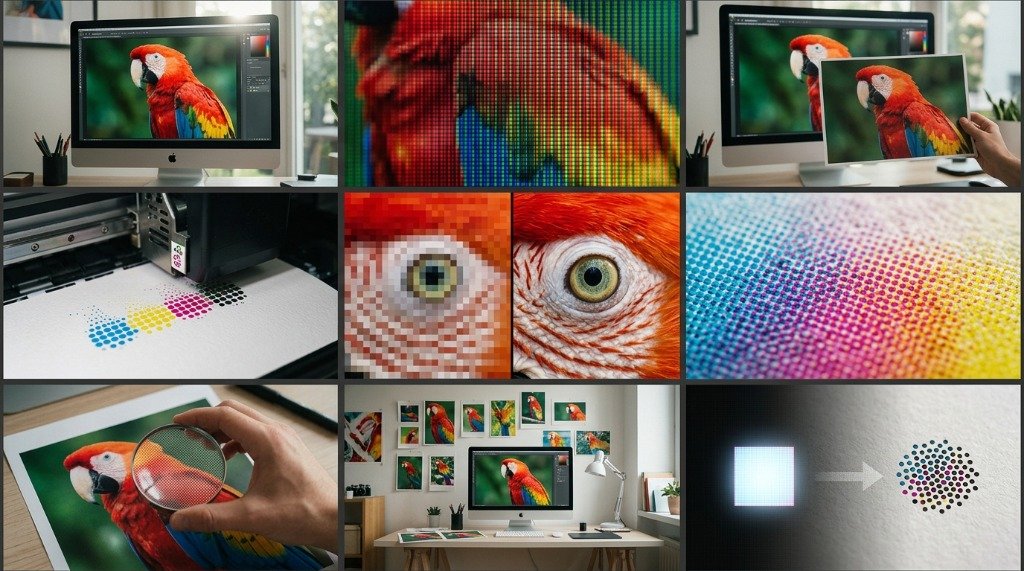
1. DPIとPPIの具体的な違いとは?
DPIとPPIの違いを理解するには、それぞれの用語が属している「媒体」を見る必要があります。PPIは「Pixels Per Inch(ピクセル・パー・インチ)」の略です。 ピクセルとは、デジタルディスプレイを構成する最小の表示単位です。スマートフォンやPCモニターを虫眼鏡などで極限まで拡大すると、赤・緑・青の光る微小な四角形の格子が見えます。PPIは、1直線インチ(約2.54cm)の長さの中にいくつのピクセルが並んでいるかという密度を示します。
これに対して、DPIは「Dots Per Inch(ドット・パー・インチ)」の略です。 これは物理的な印刷機、レーザープリンター、インクジェットプリンターの世界に属する指標です。プリンターは連続したデジタルピクセルを直接紙に転写することはできません。代わりに、プリントヘッドが紙の上を移動しながら、シアン・マゼンタ・イエロー・ブラック(CMYK)の微小なインクの粒(ドット)を吹き付けます。DPIは、1インチの直線上にいくつの物理的なインクドットを配置できるかという機械的な印刷精度を表します。
多くの人が混乱する理由はここにあります。プリンターがデジタル画像上の「たった1つのピクセルの色と濃淡」を紙の上に再現するためには、複数のインクドットの集合体が必要になります。例えば、300 PPIの高品位な写真を美しく印刷するために、インクジェットプリンターは1200 DPIや2400 DPIという非常に高密度のインクドットを細かく吹き付けます。CMYKインクの微細なドットを密集させて掛け合わせることで、目視した際に1つのRGBピクセルの色に見えるように錯覚させているのです。
2. 一目でわかるDPIとPPIの比較表
DPIとPPIの主な特徴と適用範囲を対比表でまとめると、それぞれの役割がより明確になります。
| 項目 | PPI(Pixels Per Inch) | DPI(Dots Per Inch) |
|---|---|---|
| 適用対象 | デジタル画像ファイル、モニター、スマホ画面 | プリンター、印刷機、印刷用紙 |
| 基本単位 | ピクセル(光る四角形のデジタル画素) | ドット(物理的なインクやトナーの粒) |
| カラー表現 | RGB(赤・緑・青の光の三原色) | CMYK(シアン・マゼンタ・イエロー・黒) |
| 制御する人・機器 | デザイナー、写真家、ディスプレイ製造元 | プリンター本体の機構、プリンタードライバー |
| 標準的な基準値 | 高品質な印刷原稿なら 300 PPI | 最新プリンターで 600 〜 2400 DPI |
| 画面表示への影響 | 画面の精細度を決定(デバイスのPPI) | 画面表示への影響はゼロ |
3. 「Web用画像は72 PPI」という神話の真実
デジタルデザインの世界で最も根深く残っている誤解の1つが、「Web用の画像は読み込みを軽くするために72 PPIで保存しなければならない」という説です。画像編集ソフトを開いて、解像度設定欄の数値をわざわざ300から72に打ち直している人を今でも多く見かけます。しかし現実には、デジタルディスプレイにとってファイル内部のPPIメタデータタグは何の意味も持ちません。
モニターが認識するのは、純粋な「横ピクセル数 × 縦ピクセル数」というピクセル寸法だけです。例えば「横1200ピクセル × 縦800ピクセル」の画像は、ファイル内の設定が72 PPIであっても、300 PPIであっても、あるいは5000 PPIであっても、画面上ではまったく同一の1200×800画面ピクセルとして等倍表示されます。ピクセルの総数が変わらないため、ファイル容量も一切変わりません。画像ファイルのPPI設定が実際に影響を及ぼすのは、紙に印刷する際や、InDesignなどのDTPレイアウトソフトに配置して印刷寸法を自動計算させる時だけです。
Retinaディスプレイや4Kモニターなどの高精細画面では、1インチあたり200〜460個ものピクセルが詰め込まれています。高解像度画面で画像をクッキリ綺麗に見せたい場合、PPIタグを変更するのではなく、単純に縦横2倍のピクセル数(例:2400×1600ピクセル)の画像を用意し、CSSの表示サイズ(1200×800px相当)に縮小表示させるのが正解です。WebやSNS向けに画像のピクセルサイズを調整したい場合は、ブラウザ完結で安全に使える無料の画像リサイズツールが役立ちます。
4. 印刷サイズの計算式:ピクセルから物理寸法への換算
Webの世界から離れて紙の印刷物を制作する段階になると、DPIとPPIの計算が極めて重要になります。手持ちの写真が画質を落とさず(粗くならず)に何センチまで綺麗に印刷できるかを調べるには、「ピクセル数」を「目標とするPPI」で割るだけで算出できます。
印刷寸法の計算式:
印刷幅(インチ) = 横ピクセル数 ÷ 目標PPI
印刷高さ(インチ) = 縦ピクセル数 ÷ 目標PPI
※センチメートルへの換算:インチ数 × 2.54
例えば、スマートフォンで撮影した「横3600ピクセル × 縦2400ピクセル」の写真があるとします。一般的な商業印刷の基準である300 PPIで印刷する場合、3600 ÷ 300 = 12インチ(約30.5cm)、2400 ÷ 300 = 8インチ(約20.3cm)となります。つまり、A4サイズ弱(約30×20cm)までなら極めて鮮明に印刷可能です。もしこの写真を2倍の大きさ(約60×40cm)に引き伸ばして印刷すると、実効解像度は150 PPIに低下し、近くで見た時に輪郭のぼやけが目立つようになります。
ただし、印刷物の「観察距離」によって必要な解像度は大きく変わります。手に持って顔から30cmほどの距離で読む書籍や名刺、写真アルバムは300 PPIが必須です。一方で、部屋の壁に掛けて1メートル以上離れて眺めるポスターなら150〜200 PPIで十分ですし、数十メートル離れた高速道路から見上げる巨大看板(ビルボード)なら、15〜30 PPI程度でも人間の目には充分なめらかに見えます。
| 印刷物の種類 | 一般的な観察距離 | 推奨PPI解像度 |
|---|---|---|
| チラシ、名刺、パンフレット | 約25〜35cm(手持ちの距離) | 300 〜 350 PPI |
| 雑誌、高品質フォトブック | 約30〜45cm | 300 〜 400 PPI |
| ポスター、展示パネル | 約1〜1.5メートル | 150 〜 200 PPI |
| 屋外の大型看板・横断幕 | 3メートル以上 〜 数十メートル | 15 〜 50 PPI |
印刷所の入稿チェックシステムで「300 DPI必須」と警告が出る場合、当サイトの無料オンラインツール画像 DPI 変更ツールを使えば、画像のピクセルを再圧縮して劣化させることなく、メタデータヘッダーのみをロスレスで安全に300 DPIに書き換え可能です。
5. ゲーミングマウスの「DPI」と「CPI」の混同について
PCゲームやゲーミングマウスの製品仕様を見ていると、「16,000 DPI対応」や「DPI切り替えボタン」といった表記をよく見かけます。厳密な工学用語として見ると、マウスの感度指標にDPIという言葉を使うのは本来誤用です。
光学マウスのセンサーが読み取っているのは、CPI(Counts Per Inch:カウント・パー・インチ)です。マウスをマウスパッドの上で物理的に1インチ動かした際に、センサーが何回の位置移動(カウント)を検知するかを表しています。800 CPIに設定されたマウスを1インチ動かすと、画面上のマウスポインターは800ピクセル移動します。光学マウスが登場した当時、デスクトップパブリッシングで一般に知られていた「DPI」という言葉をマーケティング部門が転用したため、今日でもマウス業界ではDPIという呼称が定着しています。
マウスの文脈では、CPIもDPIも同じ「センサーの感度(移動距離)」を指しています。マウスがインクの粒を吹き付けているわけではないと知っておけば、マウスのハードウェア設定と画像ファイルの解像度を混同せずに済みます。
6. 実務ワークフロー:専用ソフトを使わずに解像度を最適化
日常業務において画像の寸法調整や形式変更を行うために、高額なプロ向けデスクトップソフトをインストールする必要はありません。AllToolsNowが提供するブラウザ完結型の無料ツールを活用すれば、お使いの端末内で安全かつ高速に必要な編集が行えます。
制作物をスムーズに進めるための基本チェックリスト:
- Webサイト・SNS用: PPIの数値は無視し、縦横のピクセル寸法のみに注目します。ファイルサイズが重くWeb表示が遅い場合は、画像圧縮ツールで画質を落とさずにファイル容量を軽量化します。
- 名刺・チラシ・冊子用: デザイン制作を開始する前に、キャンバスの解像度を300 PPI(または350 PPI)に設定します。仕上がりピクセル数は「仕上がり寸法(インチ)× 300」で計算します。
- 家庭用・オフィス用印刷: 画像側のピクセルを無理にいじるのではなく、プリンターの印刷設定で「きれい」や「高品位写真」を選択し、プリンター側の自動ハーフトーン処理に任せます。
- 入稿データのヘッダー修正: 印刷所の提出要件に合わせる必要がある場合は、画像 DPI 変更ツールで瞬時にヘッダーを更新します。
- 複数画像の一括処理: 多数の写真をまとめて変換したい場合は、一括画像変換ツールでまとめて処理できます。
- 原本の保管: Web用に縮小や圧縮を行う前に、必ずオリジナルの最高解像度マスターデータを手元に残しておきましょう。
7. DPIとPPIに関するよくある質問(FAQ)
72 PPIに設定された画像を印刷するとどうなりますか?
画像のピクセル数が小さく72 PPIで印刷された場合、プリンターは限られたピクセルを引き伸ばして印刷するため、ギザギザでぼやけた仕上がりになります。ただし、画像自体のピクセル数が十分に巨大(例:6000×4000ピクセル)であれば、印刷ソフトが自動的に縮小配置するため、72 PPIというメタデータ設定であっても鮮明に印刷されます。
低解像度の画像を画質を落とさずに高解像度(300 PPI)へ変換できますか?
設定欄の数値を「72」から「300」に書き換えるだけでは、元々存在しない細部を復元することはできません。ソフトウェアが周囲のピクセルから推測して人工的なピクセルを補間するため、ファイル容量は増えますが輪郭はぼやけたままになります。本物の300 PPIの高画質を得るには、最初から高解像度で撮影・制作する必要があります。
プリンターのDPI数値が高いほど必ず写真が高画質になりますか?
DPIは印刷品質を決定する一要素に過ぎません。4800 DPIを謳う安価なプリンターで普通紙に印刷した場合よりも、1200 DPIに最適化された専用フォトプリンターで高品質な光沢写真用紙に印刷した方が遥かに美しい仕上がりになります。インク滴の最小サイズ(ピコリットル)や用紙の吸水性、発色アルゴリズムが総合的な品質を大きく左右します。
8. まとめ:DPIとPPIを正しく使い分けるために
DPIとPPIの本質的な違いは、「画面」か「紙」かという出力媒体の違いに帰着します。PPIはモニター上のデジタルグリッドを支配し、元データにどれだけのピクセルが存在するかを定義します。DPIは、そのデータが紙の上に印刷される際に、物理的なインクの粒がどのように吹き付けられるかを制御します。この2つの役割を明確に切り分けて考えることで、Webでも印刷でも思い通りのシャープな仕上がりを自在に実現できるようになります。
AllToolsNow 開発チーム
AllToolsNow技術研究所では、画像圧縮技術、DTP印刷標準、Webパフォーマンス最適化、ブラウザ内安全処理に関する技術解説記事を執筆・監修しています。